Domain dampfmaschine24.de kaufen?
Wir ziehen mit dem Projekt
dampfmaschine24.de um.
Sind Sie am Kauf der Domain
dampfmaschine24.de interessiert?
domain@kv-gmbh.de · 0541-91531010
Domain dampfmaschine24.de kaufen?
Was ist der falsche Druckbereich?
Der falsche Druckbereich bezieht sich auf einen Bereich, in dem der Druck auf ein System oder eine Komponente außerhalb der vorgesehenen oder empfohlenen Grenzwerte liegt. Dies kann zu Schäden oder Fehlfunktionen führen und die Sicherheit oder Effizienz beeinträchtigen. Es ist wichtig, den richtigen Druckbereich einzuhalten, um die ordnungsgemäße Funktion und Langlebigkeit des Systems zu gewährleisten. **
Wie kann ich den Druckbereich ändern?
Um den Druckbereich zu ändern, musst du in der Regel die Einstellungen deines Druckers anpassen. Dies kann je nach Druckermodell unterschiedlich sein, aber normalerweise kannst du dies über das Druckermenü auf deinem Computer oder direkt am Drucker selbst tun. Suche nach Optionen wie "Seitengröße" oder "Papierformat", um den Druckbereich anzupassen. Stelle sicher, dass das gewünschte Papierformat ausgewählt ist, um sicherzustellen, dass der gesamte Inhalt gedruckt wird. Wenn du weitere Hilfe benötigst, kannst du auch die Bedienungsanleitung deines Druckers konsultieren oder den Hersteller kontaktieren. **


Ähnliche Suchbegriffe für Druckbereich
Top-Angebote
Produkte zum Begriff Druckbereich:
-
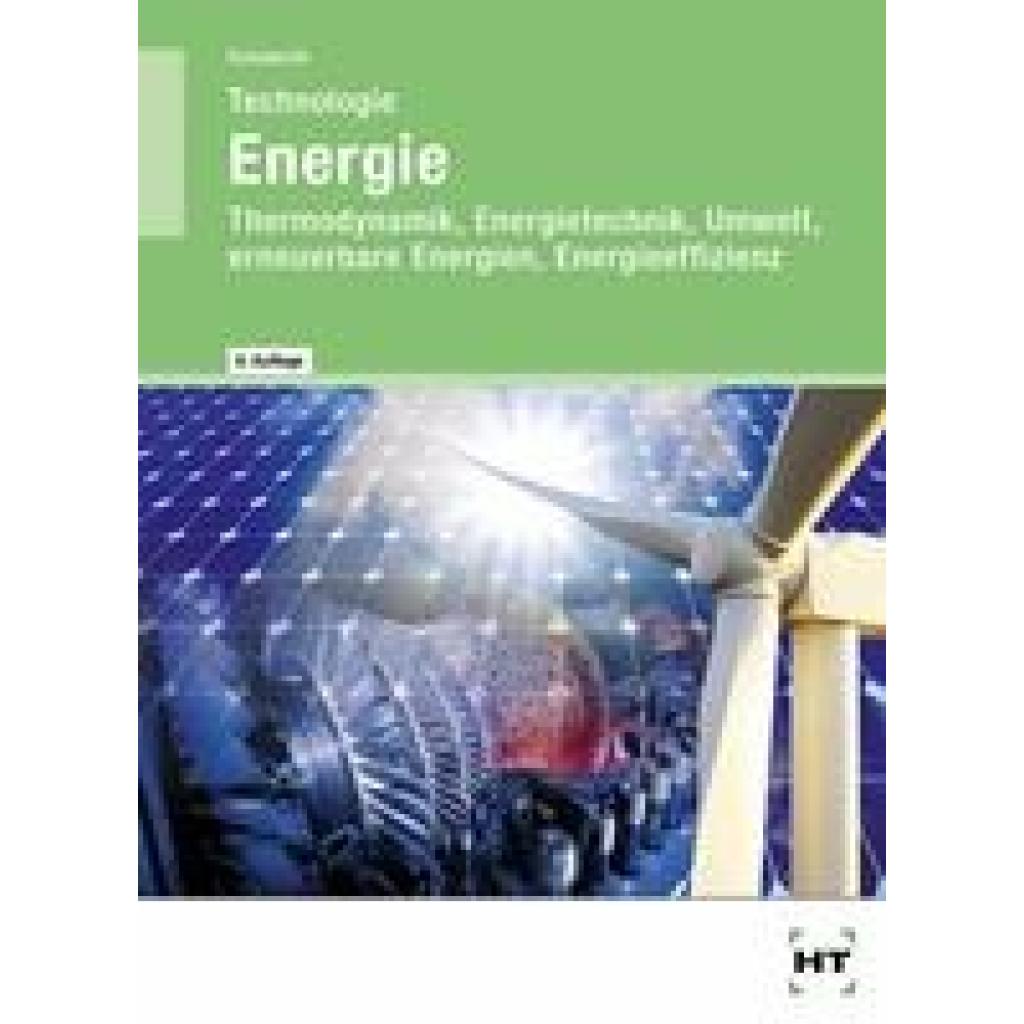
Schuberth, Reinhard: Technologie EnergieTechnologie Energie , Das Lehrbuch Technologie Energie richtet sich an Lernende und Lehrkräfte der beruflichen Oberstufe an BOS und FOS sowie an Meister- und Technikerschulen. Es ist als grundlegendes Lehrwerk für den technisch-naturwissenschaftlichen Unterricht im Themenfeld Energie konzipiert und setzt Kenntnisse auf dem Niveau der 10. Jahrgangsstufe voraus. Das Werk vermittelt physikalische und technische Grundlagen der Energieversorgung und erweitert diese um ökologische und gesellschaftliche Fragestellungen. Behandelt werden unter anderem Energieverbrauch, Thermodynamynamik, Energiewandler, Energie und Umwelt, erneuerbare Energien sowie Energieeffizienz. Die Inhalte sind systematisch aufgebaut und didaktisch aufbereitet, um komplexe Zusammenhänge verständlich darzustellen. Neben der Wissensvermittlung unterstützt das Lehrbuch eigenständige Vertiefungen und offene Unterrichtsformen. Offene Aufgabenstellungen regen zur Recherche, zur Projektarbeit und zur Auseinandersetzung mit aktuellen Energiefragen an. Damit eignet sich das Lehrbuch sowohl für den strukturierten Unterricht als auch für vertiefende Lernphasen in der beruflichen Bildung. , Batteriemanagementsysteme (BMS) > Batterien, BMS & Brennstoffzellen , Auflage: 6.,durchgesehene Auflage, Erscheinungsjahr: 20160818, Produktform: Kartoniert, Autoren: Schuberth, Reinhard, Auflage: 16006, Auflage/Ausgabe: 6.,durchgesehene Auflage, Keyword: Berufsschule; Lehrbuch; Physik, Fachschema: Berufsausbildung~Duales System (Ausbildung)~Lehre (Berufsausbildung)~Deutschland~Energietechnik / Berufsbezogenes Schulbuch~Technologie / Berufsbezogenes Schulbuch, Bildungsmedien Fächer: berufsbezogene Fächer, Fachkategorie: Energietechnik, Elektrotechnik und Energiemaschinenbau~Unterricht und Didaktik: Berufsausbildung, Region: Österreich~Deutschland~Schweiz, Bildungszweck: für die Berufsbildung~Für die Berufsbildung, Warengruppe: HC/Berufsschulbücher, Fachkategorie: Berufsausbildung, Thema: Verstehen, Text Sprache: ger, Seitenanzahl: VI, Seitenanzahl: 249, UNSPSC: 49019900, Warenverzeichnis für die Außenhandelsstatistik: 49019900, Verlag: Handwerk + Technik GmbH, Verlag: Handwerk + Technik GmbH, Verlag: Verlag Handwerk und Technik, Länge: 241, Breite: 169, Höhe: 15, Gewicht: 456, Produktform: Kartoniert, Genre: Schule und Lernen, Genre: Schule und Lernen, Vorgänger: A21265790 A16220467 A2790135, Vorgänger EAN: 9783582271471, Herkunftsland: DEUTSCHLAND (DE), Katalog: deutschsprachige Titel, Katalog: Gesamtkatalog, Katalog: Lagerartikel, Book on Demand, ausgew. Medienartikel, Relevanz: 0004, Tendenz: 0, Unterkatalog: AK, Unterkatalog: Bücher, Unterkatalog: Hardcover, Unterkatalog: Lagerartikel, Unterkatalog: Schulbuch,28,95 €*Versand: 0,00 €Sichere Weiterleitung zum Anbieter



-
Wie lege ich den Druckbereich in Excel fest?
Um den Druckbereich in Excel festzulegen, musst du zuerst den Bereich auswählen, den du drucken möchtest. Klicke dann auf die Registerkarte "Seite Layout" und wähle dort die Option "Druckbereich festlegen" aus. Alternativ kannst du auch den Bereich markieren und die Tastenkombination "Strg + Umschalt + P" verwenden. Stelle sicher, dass du den Druckbereich regelmäßig überprüfst und bei Bedarf anpasst, um sicherzustellen, dass nur die gewünschten Zellen gedruckt werden. Du kannst den Druckbereich auch löschen, indem du auf "Druckbereich aufheben" klickst oder die Tastenkombination "Strg + Umschalt + Löschen" verwendest. **
-
Wie kann ich in Excel den Druckbereich ändern?
Um den Druckbereich in Excel zu ändern, musst du zuerst den Bereich auswählen, den du drucken möchtest. Klicke dann auf die Registerkarte "Seite Layout" und wähle dort die Option "Druckbereich festlegen". Alternativ kannst du auch auf "Datei" -> "Drucken" gehen und dort den Druckbereich anpassen. Du kannst auch die Seitenränder anpassen, um den Druckbereich zu ändern. Stelle sicher, dass du die Vorschau-Funktion nutzt, um sicherzustellen, dass der Druckbereich korrekt eingestellt ist, bevor du druckst. **
-
Wie legt man in Excel den Druckbereich fest?
In Excel kann man den Druckbereich festlegen, indem man die Zellen markiert, die gedruckt werden sollen. Anschließend geht man zum Menüpunkt "Seite einrichten" und wählt dort die Option "Druckbereich festlegen". Alternativ kann man auch über die Registerkarte "Seitenlayout" den Druckbereich definieren. Es ist wichtig, den Druckbereich vor dem Drucken festzulegen, um sicherzustellen, dass nur die gewünschten Zellen gedruckt werden. Durch das Festlegen des Druckbereichs kann man auch die Druckausgabe optimieren und sicherstellen, dass das Dokument übersichtlich und gut lesbar ist. **
-
Wie kann man in Excel den Druckbereich festlegen?
In Excel kann man den Druckbereich festlegen, indem man die Zellen markiert, die gedruckt werden sollen. Anschließend geht man auf die Registerkarte "Seite layout" und wählt dort den Bereich "Druckbereich festlegen" aus. Alternativ kann man auch über "Datei" -> "Drucken" -> "Seite einrichten" den Druckbereich festlegen. Dort kann man unter dem Reiter "Blatt" den Druckbereich definieren und speichern. Nachdem der Druckbereich festgelegt wurde, wird nur noch dieser Bereich gedruckt, wenn man das Dokument ausdruckt. **

Wie exportiere ich den Druckbereich in Excel in Word?
Um den Druckbereich in Excel in Word zu exportieren, können Sie den Druckbereich in Excel markieren und kopieren. Öffnen Sie dann ein Word-Dokument und fügen Sie den kopierten Druckbereich ein. Sie können auch die Option "Einfügen als Verknüpfung" auswählen, um sicherzustellen, dass die Daten in Word aktualisiert werden, wenn sich der Druckbereich in Excel ändert. **
- Wie kann der Druckbereich eines Dokuments in einem Textverarbeitungsprogramm festgelegt werden? - Was versteht man unter dem Begriff Druckbereich in Bezug auf die Gestaltung von Grafiken und Bildern?
1. Der Druckbereich eines Dokuments in einem Textverarbeitungsprogramm kann festgelegt werden, indem man die Seitenränder anpasst oder spezifische Seiten auswählt. 2. Unter dem Begriff Druckbereich in Bezug auf die Gestaltung von Grafiken und Bildern versteht man den Bereich, der tatsächlich auf Papier gedruckt wird, um sicherzustellen, dass keine wichtigen Informationen abgeschnitten werden. 3. Es ist wichtig, den Druckbereich sorgfältig zu definieren, um sicherzustellen, dass das gedruckte Material den gewünschten Effekt erzielt und professionell aussieht. **
Top-Angebote
Produkte zum Begriff Druckbereich:
-
Schuberth, Reinhard: Technologie EnergieTechnologie Energie , Das Lehrbuch Technologie Energie richtet sich an Lernende und Lehrkräfte der beruflichen Oberstufe an BOS und FOS sowie an Meister- und Technikerschulen. Es ist als grundlegendes Lehrwerk für den technisch-naturwissenschaftlichen Unterricht im Themenfeld Energie konzipiert und setzt Kenntnisse auf dem Niveau der 10. Jahrgangsstufe voraus. Das Werk vermittelt physikalische und technische Grundlagen der Energieversorgung und erweitert diese um ökologische und gesellschaftliche Fragestellungen. Behandelt werden unter anderem Energieverbrauch, Thermodynamynamik, Energiewandler, Energie und Umwelt, erneuerbare Energien sowie Energieeffizienz. Die Inhalte sind systematisch aufgebaut und didaktisch aufbereitet, um komplexe Zusammenhänge verständlich darzustellen. Neben der Wissensvermittlung unterstützt das Lehrbuch eigenständige Vertiefungen und offene Unterrichtsformen. Offene Aufgabenstellungen regen zur Recherche, zur Projektarbeit und zur Auseinandersetzung mit aktuellen Energiefragen an. Damit eignet sich das Lehrbuch sowohl für den strukturierten Unterricht als auch für vertiefende Lernphasen in der beruflichen Bildung. , Batteriemanagementsysteme (BMS) > Batterien, BMS & Brennstoffzellen , Auflage: 6.,durchgesehene Auflage, Erscheinungsjahr: 20160818, Produktform: Kartoniert, Autoren: Schuberth, Reinhard, Auflage: 16006, Auflage/Ausgabe: 6.,durchgesehene Auflage, Keyword: Berufsschule; Lehrbuch; Physik, Fachschema: Berufsausbildung~Duales System (Ausbildung)~Lehre (Berufsausbildung)~Deutschland~Energietechnik / Berufsbezogenes Schulbuch~Technologie / Berufsbezogenes Schulbuch, Bildungsmedien Fächer: berufsbezogene Fächer, Fachkategorie: Energietechnik, Elektrotechnik und Energiemaschinenbau~Unterricht und Didaktik: Berufsausbildung, Region: Österreich~Deutschland~Schweiz, Bildungszweck: für die Berufsbildung~Für die Berufsbildung, Warengruppe: HC/Berufsschulbücher, Fachkategorie: Berufsausbildung, Thema: Verstehen, Text Sprache: ger, Seitenanzahl: VI, Seitenanzahl: 249, UNSPSC: 49019900, Warenverzeichnis für die Außenhandelsstatistik: 49019900, Verlag: Handwerk + Technik GmbH, Verlag: Handwerk + Technik GmbH, Verlag: Verlag Handwerk und Technik, Länge: 241, Breite: 169, Höhe: 15, Gewicht: 456, Produktform: Kartoniert, Genre: Schule und Lernen, Genre: Schule und Lernen, Vorgänger: A21265790 A16220467 A2790135, Vorgänger EAN: 9783582271471, Herkunftsland: DEUTSCHLAND (DE), Katalog: deutschsprachige Titel, Katalog: Gesamtkatalog, Katalog: Lagerartikel, Book on Demand, ausgew. Medienartikel, Relevanz: 0004, Tendenz: 0, Unterkatalog: AK, Unterkatalog: Bücher, Unterkatalog: Hardcover, Unterkatalog: Lagerartikel, Unterkatalog: Schulbuch,28,95 €*Versand: 0,00 €Sichere Weiterleitung zum Anbieter
-
Was ist der falsche Druckbereich?
Der falsche Druckbereich bezieht sich auf einen Bereich, in dem der Druck auf ein System oder eine Komponente außerhalb der vorgesehenen oder empfohlenen Grenzwerte liegt. Dies kann zu Schäden oder Fehlfunktionen führen und die Sicherheit oder Effizienz beeinträchtigen. Es ist wichtig, den richtigen Druckbereich einzuhalten, um die ordnungsgemäße Funktion und Langlebigkeit des Systems zu gewährleisten. **
-
Wie kann ich den Druckbereich ändern?
Um den Druckbereich zu ändern, musst du in der Regel die Einstellungen deines Druckers anpassen. Dies kann je nach Druckermodell unterschiedlich sein, aber normalerweise kannst du dies über das Druckermenü auf deinem Computer oder direkt am Drucker selbst tun. Suche nach Optionen wie "Seitengröße" oder "Papierformat", um den Druckbereich anzupassen. Stelle sicher, dass das gewünschte Papierformat ausgewählt ist, um sicherzustellen, dass der gesamte Inhalt gedruckt wird. Wenn du weitere Hilfe benötigst, kannst du auch die Bedienungsanleitung deines Druckers konsultieren oder den Hersteller kontaktieren. **
-
Wie lege ich den Druckbereich in Excel fest?
Um den Druckbereich in Excel festzulegen, musst du zuerst den Bereich auswählen, den du drucken möchtest. Klicke dann auf die Registerkarte "Seite Layout" und wähle dort die Option "Druckbereich festlegen" aus. Alternativ kannst du auch den Bereich markieren und die Tastenkombination "Strg + Umschalt + P" verwenden. Stelle sicher, dass du den Druckbereich regelmäßig überprüfst und bei Bedarf anpasst, um sicherzustellen, dass nur die gewünschten Zellen gedruckt werden. Du kannst den Druckbereich auch löschen, indem du auf "Druckbereich aufheben" klickst oder die Tastenkombination "Strg + Umschalt + Löschen" verwendest. **
-
Wie kann ich in Excel den Druckbereich ändern?
Um den Druckbereich in Excel zu ändern, musst du zuerst den Bereich auswählen, den du drucken möchtest. Klicke dann auf die Registerkarte "Seite Layout" und wähle dort die Option "Druckbereich festlegen". Alternativ kannst du auch auf "Datei" -> "Drucken" gehen und dort den Druckbereich anpassen. Du kannst auch die Seitenränder anpassen, um den Druckbereich zu ändern. Stelle sicher, dass du die Vorschau-Funktion nutzt, um sicherzustellen, dass der Druckbereich korrekt eingestellt ist, bevor du druckst. **
Ähnliche Suchbegriffe für Druckbereich
-
Skyrainbow Edelstahltiefkühlschrank, Inhalt 610 Liter, GN2/1, Energie-Effizienz ASkyrainbow Umluft Edelstahl Tiefkühlschrank GN2/1 610 Liter -18° bis -22°C, Energie-Effizienz A Der Skyrainbow Umluft Kühlschrank bietet hohe und konstante Qualitätsansprüche direkt vom Hersteller zu einem hervorragendem Preis an. Der Skyrainbow Umluft Kühlschrank aus Edelstahl mit einer Tür ist perfekt geeignet für Großküchen und Restaurants, um Lebensmittel zu lagern, zu tiefkühlen und einfrieren, da der Temperaturbereich von -18° bis -22°C nach Ihrem Individuellen Bedarf eingestellt werden kann und über das digitale Display kontrollieren können. Die abgerundeten Ecken und Kanten erleichtern die Reinigung. Durch Einsatz des umweltfreundlichen Kältemittels R290 ermöglicht es unserm Gerät eine lange Lebensdauer und Energieersparnis. Produkt Eigenschaften Einsatz mit Kältemittel R290 Energie-Effizienz-Klasse A Umluft Kühlsystem Marken Kompressor Digitalthermostat Dixell Produkte Details Innen / Außen Gehäuse aus Edelstahl (Rückwand verzinkt) Isolierung 90 mm Mit einer Selbstschließenden Tür ( Türanschlag Rechts ) Besonders leichte Reinigung durch abgerundete Ecken und Kanten Geräte mit 4 Rädern, 2 mit Bremse und 2 ohne Bremse (Umrüstung auf Füße möglich) Inklusive Türschloß und Schlüssel 3 höhenverstellbare Tragroste und 3 Paar Edelstahlschienen - GN2/1 tauglich Technische Spezifikationen Klimaklasse 4 ( Umgebungstemperatur 30° C und Raumfeuchtigkeit 55%) Automatische Abtaufunktion Mit Wasserabführung Steckerfertig2208,76 €*Versand: 29,95 €Sichere Weiterleitung zum Anbieter
-
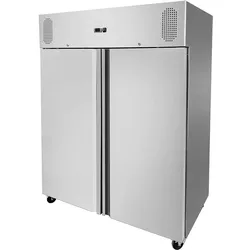
Skyrainbow Edelstahlkühlschrank, Inhalt 1333 Liter, GN2/1, Energie-Effizienz ASkyrainbow Umluft Edelstahl Kühlschrank GN2/1 1333 Liter -2° bis +8° C, Energie-Effizienz A Der Skyrainbow Umluft Kühlschrank bietet hohe und konstante Qualitätsansprüche direkt vom Hersteller zu einem hervorragendem Preis an. Der Skyrainbow Umluft Kühlschrank aus Edelstahl mit 2 Türen ist perfekt geeignet für Großküchen und Restaurants, um Lebensmittel zu lagern und zu kühlen, da der Temperaturbereich von -2°C bis +8°C nach Ihrem Individuellen Bedarf eingestellt werden kann und über das digitale Display kontrollieren können. Die abgerundeten Ecken und Kanten erleichtern die Reinigung. Durch Einsatz des umweltfreundlichen Kältemittels R290 ermöglicht es unserm Gerät eine lange Lebensdauer und Energieersparnis. Produkt Eigenschaften Einsatz mit Kältemittel R290 Energie-Effizienz-Klasse A Umluft Kühlsystem Marken Kompressor Digitalthermostat Dixell mit Abtauheizung für eine verkürzte Abtauphase (manuell und automatisch) Hiermit ist der Einsatz bis +38°C Umgebungstemperatur möglich. Produkte Details Innen / Außen Gehäuse aus Edelstahl (Rückwand verzinkt) Isolierung 90 mm Mit 2 Selbstschließenden Türen Besonders leichte Reinigung durch abgerundete Ecken und Kanten Geräte mit 4 Rädern, 2 mit Bremse und 2 ohne Bremse (Umrüstung auf Füße möglich) Inklusive Türschloß und Schlüssel 6 höhenverstellbare Tragroste und 6 Paar Edelstahlschienen - GN2/1 tauglich Belastbarkeit der Trageroste max. 25kg Technische Spezifikationen Klimaklasse 4 ( Umgebungstemperatur 30° C und Raumfeuchtigkeit 55%) Automatische Abtaufunktion Mit Wasserabführung Steckerfertig2025,48 €*Versand: 29,95 €Sichere Weiterleitung zum Anbieter
-
Wie legt man in Excel den Druckbereich fest?
In Excel kann man den Druckbereich festlegen, indem man die Zellen markiert, die gedruckt werden sollen. Anschließend geht man zum Menüpunkt "Seite einrichten" und wählt dort die Option "Druckbereich festlegen". Alternativ kann man auch über die Registerkarte "Seitenlayout" den Druckbereich definieren. Es ist wichtig, den Druckbereich vor dem Drucken festzulegen, um sicherzustellen, dass nur die gewünschten Zellen gedruckt werden. Durch das Festlegen des Druckbereichs kann man auch die Druckausgabe optimieren und sicherstellen, dass das Dokument übersichtlich und gut lesbar ist. **
-
Wie kann man in Excel den Druckbereich festlegen?
In Excel kann man den Druckbereich festlegen, indem man die Zellen markiert, die gedruckt werden sollen. Anschließend geht man auf die Registerkarte "Seite layout" und wählt dort den Bereich "Druckbereich festlegen" aus. Alternativ kann man auch über "Datei" -> "Drucken" -> "Seite einrichten" den Druckbereich festlegen. Dort kann man unter dem Reiter "Blatt" den Druckbereich definieren und speichern. Nachdem der Druckbereich festgelegt wurde, wird nur noch dieser Bereich gedruckt, wenn man das Dokument ausdruckt. **
-
Wie exportiere ich den Druckbereich in Excel in Word?
Um den Druckbereich in Excel in Word zu exportieren, können Sie den Druckbereich in Excel markieren und kopieren. Öffnen Sie dann ein Word-Dokument und fügen Sie den kopierten Druckbereich ein. Sie können auch die Option "Einfügen als Verknüpfung" auswählen, um sicherzustellen, dass die Daten in Word aktualisiert werden, wenn sich der Druckbereich in Excel ändert. **
-
- Wie kann der Druckbereich eines Dokuments in einem Textverarbeitungsprogramm festgelegt werden? - Was versteht man unter dem Begriff Druckbereich in Bezug auf die Gestaltung von Grafiken und Bildern?
1. Der Druckbereich eines Dokuments in einem Textverarbeitungsprogramm kann festgelegt werden, indem man die Seitenränder anpasst oder spezifische Seiten auswählt. 2. Unter dem Begriff Druckbereich in Bezug auf die Gestaltung von Grafiken und Bildern versteht man den Bereich, der tatsächlich auf Papier gedruckt wird, um sicherzustellen, dass keine wichtigen Informationen abgeschnitten werden. 3. Es ist wichtig, den Druckbereich sorgfältig zu definieren, um sicherzustellen, dass das gedruckte Material den gewünschten Effekt erzielt und professionell aussieht. **
* Alle Preise verstehen sich inklusive der gesetzlichen Mehrwertsteuer und ggf. zuzüglich Versandkosten. Die Angebotsinformationen basieren auf den Angaben des jeweiligen Shops und werden über automatisierte Prozesse aktualisiert. Eine Aktualisierung in Echtzeit findet nicht statt, so dass es im Einzelfall zu Abweichungen kommen kann. ** Hinweis: Teile dieses Inhalts wurden von KI erstellt.